
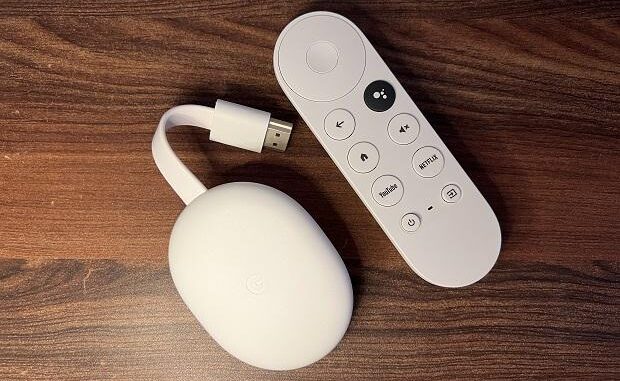
Du kan forbinde Bluetooth-høretelefoner og højttalere til både Chromecast med Google TV og Google TV Streamer. På kompatibelt tilbehør kan du også bruge Googles Hurtig parring (Fast Pair), så parringen kræver færre trin.
Det gør funktionen nyttig, hvis du vil se tv uden at forstyrre andre, bruge et par trådløse hovedtelefoner sent om aftenen eller flytte et Fast Pair-kompatibelt headset mellem dine Google-enheder.
Sådan parrer du Bluetooth-høretelefoner med Google TV
- Sæt dine høretelefoner eller din højttaler i parringstilstand.
- Åbn startskærmen på Google TV.
- Vælg din profil og gå til Alle indstillinger.
- Vælg Fjernbetjeninger og tilbehør.
- Vælg Par fjernbetjening eller tilbehør.
- Vælg Bluetooth-enheden på listen og godkend parringen.
Når enheden først er parret, vises den under Fjernbetjeninger og tilbehør, hvor du også kan omdøbe eller fjerne den.
Sådan fungerer Hurtig parring (Fast Pair)
Visse Bluetooth-enheder understøtter Googles Hurtig parring. Sætter du et kompatibelt headset i parringstilstand tæt på din streamingenhed, kan Google TV vise en meddelelse på skærmen. Vælg Tilknyt eller Connect med fjernbetjeningen for at gennemføre parringen.
Fast Pair kan samtidig knytte tilbehøret til din Google-konto. Det gør det lettere at finde og parre det samme tilbehør på andre kompatible enheder, du bruger med kontoen.
Hvilke enheder understøttes?
Google oplyser aktuelt, at Bluetooth-tilbehør kan forbindes til Chromecast med Google TV og Google TV Streamer (4K). Fast Pair kræver desuden, at selve høretelefonerne eller højttaleren understøtter funktionen.
Du kan kun have én Bluetooth-lydenhed aktiv ad gangen. Har du problemer med forbindelsen, kan det derfor hjælpe at afbryde andre parrede lydprodukter først.
Hvis høretelefonerne ikke dukker op
- Kontrollér, at høretelefonerne faktisk er i parringstilstand.
- Flyt tilbehøret tættere på tv’et eller streamingenheden.
- Genstart Google TV-enheden og prøv igen.
- Fjern en gammel parring under Fjernbetjeninger og tilbehør og par enheden på ny.
- Kontrollér, om der er en systemopdatering til din Chromecast eller Google TV Streamer.
Er du i tvivl om forskellen på Chromecast, Google Cast og den nyere Google TV Streamer, kan du læse vores guide til hvad Chromecast og Google Cast er.
Kilde
Google Hjælp – Slut Bluetooth-enheder til Google-streamingenheder.

Be the first to comment