
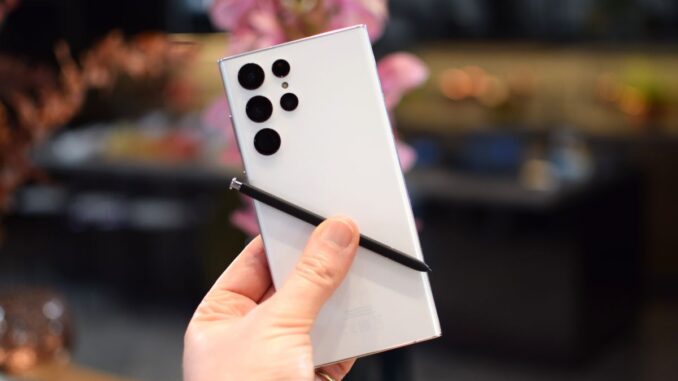
En fabriksnulstilling sletter personlige data, apps, konti og indstillinger fra din Samsung Galaxy og gør enheden klar til at blive sat op igen. Det er relevant, hvis du skal sælge eller give telefonen væk, eller som sidste trin ved alvorlige softwareproblemer.
En fabriksnulstilling bør ikke være første løsning på almindelig langsomhed eller batteriforbrug. Start normalt med genstart, softwareopdatering, lagerplads og fejlsøgning.
Tag backup før du nulstiller
Gem billeder, beskeder, dokumenter og andre vigtige data, før du fortsætter. Du kan bruge Google-backup, Samsung Smart Switch eller andre backupmuligheder, som din Galaxy understøtter.
Sådan fabriksnulstiller du fra Indstillinger
- Åbn Indstillinger.
- Gå til Generel administration.
- Tryk på Nulstil.
- Vælg Nulstil til fabriksdata eller tilsvarende fabriksnulstilling.
- Gennemgå hvilke konti og data der bliver fjernet.
- Tryk på Nulstil og derefter Slet alt, når telefonen beder om bekræftelse.
Menunavne kan variere lidt efter Galaxy-model, One UI-version og region. Samsung kan også bede om din skærmkode og adgangskoden til Samsung-kontoen.
Nulstil indstillinger uden at slette data
Hvis problemet kun handler om netværk eller systemindstillinger, behøver du måske ikke slette hele telefonen. Under Generel administration > Nulstil tilbyder Samsung blandt andet nulstilling af alle indstillinger, mobilnetværk, Wi-Fi/Bluetooth og tilgængelighedsindstillinger på understøttede modeller.
Hvad hvis du har glemt koden?
En glemt skærmkode er ikke en legitim genvej til at omgå telefonens kontobeskyttelse. Samsung og Google har sikkerhedsmekanismer, der skal forhindre, at en stjålet telefon bare kan nulstilles og tages i brug af en anden.
Hvis du er låst ude af din egen telefon, bør du bruge Samsungs eller Googles officielle konto- og gendannelsesmuligheder. TechTilAlle anbefaler ikke tredjepartsprogrammer, ADB-værktøjer eller såkaldte unlock-programmer til at omgå skærmlås eller kontobeskyttelse.
Factory Reset Protection efter nulstilling
De fleste moderne Android-enheder bruger Factory Reset Protection (FRP). Hvis enheden nulstilles på en måde, der udløser beskyttelsen, kan du blive bedt om at logge ind med en Google-konto, der tidligere har været tilknyttet telefonen. Formålet er at gøre en stjålet telefon mindre anvendelig efter en uautoriseret nulstilling.
Hvis du skal sælge eller give telefonen væk
Sørg først for, at dine data er sikkerhedskopieret, og fjern de relevante Google- og Samsung-konti efter Samsungs anbefalinger, før du sletter enheden. Kontrollér også eSIM/SIM, betalingskort og authenticator-apps, så du ikke mister adgang til vigtige konti.
Hvis Samsung bare er langsom
Fabriksnulstilling er et sidste softwaretrin. Prøv først at opdatere telefonen, fjerne unødvendige apps og frigøre lagerplads på Android. Hvis du vil vide, hvor længe din Galaxy stadig modtager software, kan du også se vores oversigt over Samsung-opdateringer.

Be the first to comment