
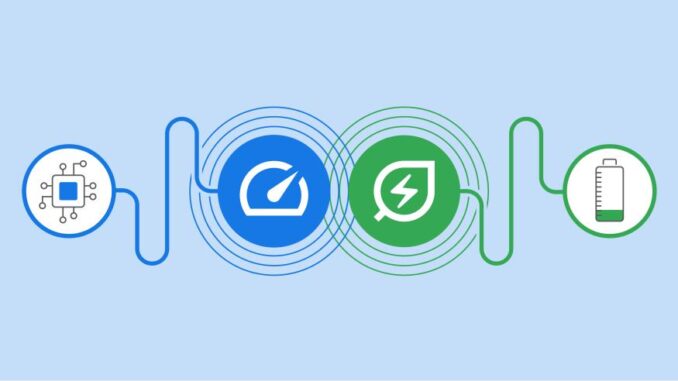
Opdateret august 2026: Denne side var oprindeligt en nyhed fra 2022 om lanceringen af Memory Saver og Energy Saver i Chrome. Funktionerne findes stadig, men er siden blevet udbygget. Vi har derfor bevaret URL’en og omskrevet siden til en aktuel guide.
Kort svar: Hvis Chrome bruger for meget RAM eller tømmer batteriet hurtigt på din bærbare, så gå til Chrome → Indstillinger → Effektivitet. Her kan du slå Hukommelsessparefunktion til for at deaktivere inaktive faner og Energisparefunktion til for at begrænse visse baggrundsopgaver, når computeren kører på batteri.
Sådan slår du Hukommelsessparefunktion til
- Åbn Chrome på din computer.
- Klik på menuen med de tre prikker øverst til højre.
- Vælg Indstillinger.
- Vælg Effektivitet i menuen til venstre.
- Slå Hukommelsessparefunktion til.
Når funktionen er aktiv, kan Chrome deaktivere faner, du ikke bruger. Fanen bliver stående i fanelinjen, men indholdet genindlæses, når du vender tilbage til den. Det frigør hukommelse til de faner og programmer, du faktisk bruger.
Vælg det rigtige niveau
Chrome tilbyder tre niveauer for, hvor aggressivt inaktive faner skal deaktiveres:
- Moderat: Faner holdes aktive længere. Godt hvis du ofte skifter tilbage til gamle faner og vil undgå genindlæsning.
- Balanceret: Googles anbefalede standard. Et godt kompromis for de fleste.
- Maksimal: Faner bliver inaktive hurtigere. Mest relevant på computere med lidt RAM eller meget mange åbne faner.
Har du 8 GB RAM og ofte mange faner åbne, kan Balanceret eller Maksimal give en mærkbar forskel. På en computer med 16 GB eller mere er Balanceret normalt et bedre udgangspunkt.
Hold bestemte websites aktive
Nogle sites bør ikke genindlæses automatisk. Det kan eksempelvis være webapps, dashboards, chats eller tjenester, hvor du arbejder med indhold over længere tid.
Under Indstillinger → Effektivitet kan du tilføje websites til listen over sider, der altid skal holdes aktive. Chrome undgår også normalt at deaktivere faner med blandt andet aktiv lyd eller video, videomøder, skærmdeling, aktive downloads og delvist udfyldte formularer.
Sådan bruger du Energisparefunktion
- Åbn Chrome → Indstillinger → Effektivitet.
- Slå Energisparefunktion til.
- Vælg den ønskede indstilling for, hvornår den skal aktiveres.
Når Energisparefunktion er aktiv, reducerer Chrome blandt andet visse baggrundsopgaver og kan begrænse CPU-tunge baggrundsfaner. Funktionen bruges kun på enheder med batteri og aktiveres ikke, mens computeren er tilsluttet strøm.
Det kan give længere batteritid på en bærbar, men der er et kompromis: Google oplyser, at spil og video kan føles mindre flydende, når energibesparelsen er aktiv. Derfor er den mest nyttig til browserarbejde, dokumenter, mail og research frem for gaming eller tung video.
Hvis Chrome stadig bruger meget RAM
- Luk faner, du reelt ikke bruger: Hukommelsessparefunktion hjælper, men hundredvis af faner giver stadig overhead.
- Gennemgå udvidelser: Udvidelser kan køre processer i baggrunden og bruge både RAM og CPU.
- Genstart Chrome: En lang browsersession kan samle mange processer og faner.
- Se hukommelsesforbruget pr. fane: Chrome kan vise hukommelsesforbruget, når du holder markøren over en fane, hvis funktionen er aktiveret under Udseende.
- Brug Chromes Jobliste: Tryk Shift + Esc i Chrome på Windows og ChromeOS for at se, hvilke faner og udvidelser der bruger flest ressourcer.
Forudindlæsning: hurtigere browsing mod mere aktivitet
Under Effektivitet kan du også styre Forudindlæs sider. Chrome kan hente dele af sider på forhånd, som den vurderer, du sandsynligvis vil besøge. Det kan gøre browsing hurtigere, men bruger til gengæld netværk og ressourcer i baggrunden.
Hvis dit vigtigste mål er maksimal hastighed, kan forudindlæsning være nyttigt. Hvis du prøver at minimere baggrundsaktivitet på en ældre eller strømbesparende laptop, kan det være værd at teste med funktionen slået fra.
Hvornår er problemet selve computeren?
Hvis Chrome konstant presser computeren, selv med Hukommelsessparefunktion aktiveret og et moderat antal faner, kan hardwaren være flaskehalsen. 4 GB RAM er i dag meget begrænsende til moderne browserbrug, og 8 GB kan også blive presset af mange faner, videomøder og andre programmer samtidig.
Til en ny bærbar anbefaler vi som udgangspunkt 16 GB RAM til almindelig brug. Hvis din nuværende computer føles langsom på tværs af flere programmer – ikke kun Chrome – kan du se vores guide til de bedste bærbare computere.
Ofte stillede spørgsmål
Hvad gør Hukommelsessparefunktion i Chrome?
Den deaktiverer faner, du ikke bruger, så deres hukommelse kan frigøres. Når du åbner fanen igen, genindlæses siden automatisk.
Kan Hukommelsessparefunktion få mig til at miste data?
Chrome forsøger at undgå at deaktivere faner med aktive downloads, delvist udfyldte formularer, lyd, video og lignende. Har du en kritisk webapp, kan du tilføje den til listen over websites, der altid skal holdes aktive.
Gør Energisparefunktion Chrome langsommere?
Den kan reducere visuel og baggrundsmæssig aktivitet, så især spil og video kan opleves mindre flydende. Til almindeligt webarbejde er påvirkningen typisk mindre.
Virker funktionerne på Mac?
Ja. Hukommelsessparefunktion findes i Chrome på desktop, og Energisparefunktion er tilgængelig på Windows, Mac og Chromebooks med batteri.
Konklusion
Hukommelsessparefunktion er den mest oplagte Chrome-indstilling, hvis du har mange faner åbne og vil frigøre RAM. Start med Balanceret. Har du en ældre computer med begrænset hukommelse, kan Maksimal være værd at prøve.
På en bærbar kan Energisparefunktion samtidig være nyttig, når batteritiden er vigtigere end maksimal video- eller spilydelse. Begge funktioner findes samlet under Indstillinger → Effektivitet.
Vil du også rydde op i browserens sikkerhed, kan du se hvordan du tjekker usikre Chrome-udvidelser.
Kilde
Google Chrome Hjælp – Tilpas effektiviteten af Chrome – brugt til de aktuelle indstillinger for Hukommelsessparefunktion, Energisparefunktion, aktive websites og forudindlæsning.
Artiklen er gennemgået og omskrevet 21. august 2026. Den oprindelige URL fra 2022 er bevaret.

Be the first to comment