
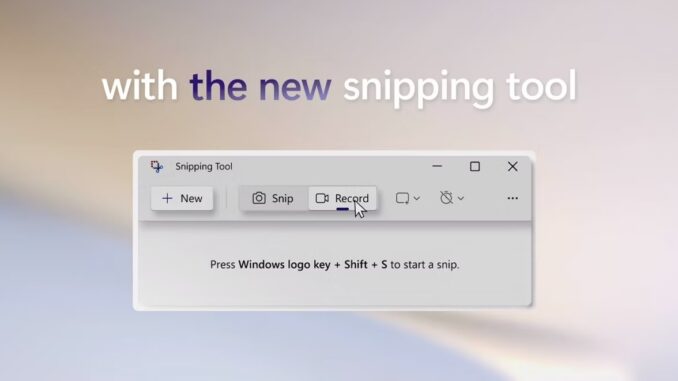
Kort svar: I Windows 11 kan du tage et skærmbillede med Print Screen, Windows + Skift + S eller Klippeværktøj. Den bedste metode afhænger af, om du vil kopiere hele skærmen, markere et område eller optage en del af skærmen som video.
De vigtigste genveje
- Print Screen (PrtSc): tager et billede af hele skærmen og lægger det i udklipsholderen.
- Windows + Skift + S: åbner Klippeværktøjets skærmoverlay, så du kan vælge et område eller vindue.
- Windows + PrtSc: kan på mange pc’er gemme et fuldskærmsbillede direkte i mappen Billeder > Skærmbilleder.
- Windows + Skift + R: åbner Klippeværktøjets funktion til videooptagelse af et markeret område.
Sådan bruger du Klippeværktøj
- Tryk Windows + Skift + S.
- Vælg rektangel, vindue, fuld skærm eller fri markering.
- Markér det område, du vil gemme.
- Åbn notifikationen for at beskære, annotere, kopiere eller gemme billedet.
Klippeværktøj er normalt den mest fleksible løsning, fordi du ikke behøver tage et billede af hele skærmen først. Microsoft har også løbende tilføjet funktioner som videooptagelse og ekstra redigeringsmuligheder.
Hvor bliver skærmbilleder gemt?
Hvis du kun bruger Print Screen, ligger billedet normalt i udklipsholderen, indtil du indsætter det i eksempelvis Paint, Word eller en chat. Gemmer du et skærmbillede direkte, finder du det typisk under Billeder > Skærmbilleder.
Hvis Print Screen gør noget andet end forventet
Windows 11 har ændret integrationen mellem Print Screen og Klippeværktøj over tid, og indstillinger kan variere. Hvis PrtSc åbner Klippeværktøj i stedet for at kopiere hele skærmen, kan du kontrollere tastatur- og tilgængelighedsindstillingerne i Windows. På nogle bærbare computere skal du desuden holde Fn nede sammen med Print Screen.

Be the first to comment