
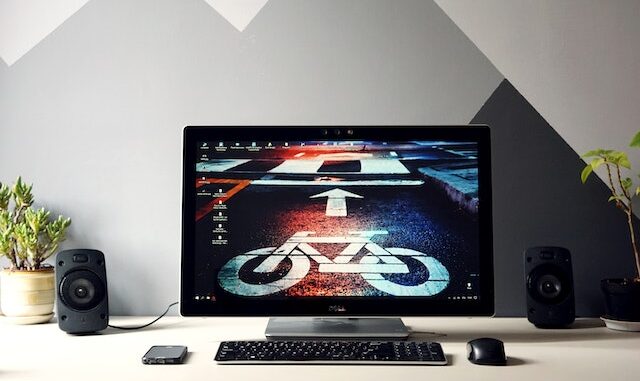
Kort svar: Dell S2725DC er vores bedste computerskærm for de fleste, fordi 27 tommer, QHD, 144 Hz og USB-C med opladning giver en stærk kombination til både arbejde og almindelig gaming. Hvis skærmen skal fungere som dockingstation til en bærbar, er Dell UltraSharp U2725QE det stærkere premiumvalg. Til gaming går vi efter Alienware AW2725Q, mens ASUS ProArt PA27JCV er valget til farvekritisk foto- og videoarbejde.
Der findes ikke én skærmtype, der er bedst til alt. En hjemmearbejdsplads har mere gavn af skarp tekst, USB-C og ergonomi end af 480 Hz. En gamer prioriterer responstid, VRR og opdateringshastighed. En fotograf bør først se på farvenøjagtighed, opløsning og arbejdsfarverum.
Alle seks modeller er redaktionelt udvalgt. Tech Til Alle har ikke testet dem side om side. Anbefalingerne bygger på aktuelle danske priser, producentdata og uafhængige målinger og tests. Kilderne er samlet nederst i artiklen.
De 6 computerskærme i guiden
| Anbefaling | Pris ved gennemgang* | Gå videre |
|---|---|---|
| Bedst for de flesteDell S2725DC · 27″ · QHD · 144 Hz · USB-C 65 W | Fra 1.702 kr. | Se prisLæs vurdering ↓ |
| Bedst til laptop og dockingDell UltraSharp U2725QE · 27″ · 4K · 120 Hz · Thunderbolt 4 | Fra 4.590 kr. | Se prisLæs vurdering ↓ |
| Bedst til 4K-gamingAlienware AW2725Q · 27″ · 4K QD-OLED · 240 Hz | Fra 5.151 kr. | Se prisLæs vurdering ↓ |
| Bedst til e-sportASUS ROG Swift PG27AQDP · 27″ · QHD OLED · 480 Hz | Fra 6.650 kr. | Se prisLæs vurdering ↓ |
| Bedste ultrawideSamsung Odyssey G9 G95C · 49″ · 5120×1440 · 240 Hz | Fra 5.999 kr. | Se prisLæs vurdering ↓ |
| Bedst til foto og videoASUS ProArt PA27JCV · 27″ · 5K IPS · 60 Hz | Fra 5.457 kr. | Se prisLæs vurdering ↓ |
*Priserne er kontrolleret 22. august 2026 og kan ændre sig med kampagner og lagerstatus. “Se pris” går foreløbig til en prissammenligning og kan senere erstattes af affiliate-links.
Sådan har vi udvalgt skærmene
Tech Til Alle har ikke haft alle modellerne i denne guide til egen sammenligningstest. Vi kombinerer derfor producenternes specifikationer med uafhængige laboratorietests og aktuelle danske priser. Producentdata bruger vi til fakta som opløsning, porte, USB-C-opladning, skærmstørrelse og opdateringshastighed. Uafhængige tests bruger vi især til forhold, som specifikationsarket ikke afgør alene: kontrast, refleksioner, tekstskarphed, farvenøjagtighed, responstid, HDR og bevægelsesskarphed.
En skærm får ikke en høj placering alene på grund af flest pixels eller højeste Hz. Vi vurderer, om funktionerne giver mening til den brugerrolle, modellen er valgt til. Du kan læse mere om principperne på metodesiden.
Hvilken type computerskærm skal du vælge?
Til almindeligt arbejde er 27 tommer og QHD et stærkt udgangspunkt: teksten er skarp, arbejdsfladen er god, og prisen er lavere end på premium 4K-modeller. Hvis du bruger en bærbar ved skrivebordet, er USB-C med strømforsyning ekstra værdifuldt, fordi ét kabel kan håndtere billede, USB og opladning.
Til gaming er opdateringshastighed og responstid vigtigere. 144 Hz er allerede en mærkbar opgradering fra 60 Hz, mens 240 Hz og derover især giver mening til hurtige spil og et system, der kan levere meget høje billedrater. Se også vores guide til hvordan du tjekker og ændrer skærmens opdateringshastighed.
Til foto og video bør du prioritere farvenøjagtighed, farverum og opløsning. Til multitasking kan en ultrawide-skærm erstatte to separate skærme, men kræver både plads på skrivebordet og tilvænning.
1. Dell S2725DC – bedst for de fleste
Vurderingsgrundlag: Redaktionelt udvalgt. S2725DC er et stærkt standardvalg, fordi den rammer en praktisk kombination: 27 tommer, QHD-opløsning, 144 Hz og USB-C med op til 65 W strømforsyning. Den har også en fuldt justerbar stand og indbyggede højttalere.
Uafhængige målinger viser god tekstskarphed, brede betragtningsvinkler og en lysstyrke, der er tilstrækkelig i de fleste kontormiljøer. 144 Hz gør samtidig almindelig scrolling og casual gaming mere flydende end på en klassisk 60 Hz-kontorskærm.
Kompromiset er billedkvalitet i mørke. IPS-panelet har begrænset kontrast, og skærmen understøtter ikke HDR. Hurtig bevægelse er heller ikke på niveau med en rigtig gamingmodel. Det er netop derfor, vi ser den som allround-skærm snarere end specialist.
- Styrker: QHD, 144 Hz, USB-C 65 W, ergonomisk stand og stærk pris.
- Begrænsninger: Lavere kontrast, ingen HDR og middel bevægelsesskarphed.
- Vælg den hvis: Du vil have én prisfornuftig skærm til arbejde, browsing, studie og lidt gaming.
2. Dell UltraSharp U2725QE – bedst til laptop og docking
Vurderingsgrundlag: Redaktionelt udvalgt. U2725QE er den skærm i guiden, der bedst kan overtage rollen som dockingstation. Den kombinerer 27 tommer og 4K med 120 Hz, Thunderbolt 4, op til 140 W strøm til en bærbar, 2,5 Gb Ethernet, KVM og et stort USB-hub.
Det gør den særligt attraktiv, hvis en MacBook eller Windows-laptop er centrum for arbejdspladsen. Ét kabel kan forbinde computeren til skærm, strøm, netværk og tilbehør. 4K på 27 tommer giver samtidig meget skarp tekst, og IPS Black-panelet giver bedre kontrast end typiske IPS-kontorskærme.
Du betaler dog en stor merpris for dockingfunktionerne. HDR er heller ikke modellens stærkeste side, så den bør købes for produktivitet, forbindelser og tekstkvalitet – ikke som biograf- eller HDR-skærm.
- Styrker: 4K/120 Hz, Thunderbolt 4, 140 W PD, Ethernet, KVM og omfattende hub.
- Begrænsninger: Høj pris og begrænset HDR sammenlignet med OLED/Mini LED.
- Vælg den hvis: Du vil have en premium arbejdsstation med ét kabel til din bærbare.
3. Alienware AW2725Q – bedst til 4K-gaming
Vurderingsgrundlag: Redaktionelt udvalgt. AW2725Q kombinerer 4K-opløsning med QD-OLED og 240 Hz på 27 tommer. Det giver både høj pixeltæthed, perfekt OLED-sort og meget hurtig bevægelsesgengivelse. HDMI 2.1, VRR og Dolby Vision gør den også relevant til nyere konsoller.
Uafhængige tests fremhæver især HDR-billedet, kontrasten og den lave latenstid. Den høje pixeltæthed gør modellen interessant, hvis du både vil spille og have skarp tekst på samme skærm.
Som med andre OLED-skærme skal du være opmærksom på statiske elementer ved meget langvarigt kontorbrug. Moderne panelpleje reducerer risikoen for burn-in, men hvis skærmen primært skal vise regneark og faste programvinduer otte timer om dagen, er en god IPS-model stadig det mere ukomplicerede valg.
- Styrker: 4K, QD-OLED, 240 Hz, fremragende kontrast/HDR og HDMI 2.1.
- Begrænsninger: OLED kræver lidt mere omtanke ved statisk desktopbrug og prisen er høj.
- Vælg den hvis: Du vil kombinere meget skarpt 4K-billede med seriøs gamingydelse.
4. ASUS ROG Swift PG27AQDP – bedst til e-sport
Vurderingsgrundlag: Redaktionelt udvalgt. PG27AQDP går efter maksimal bevægelsesskarphed frem for 4K. Den bruger et 27-tommer QHD WOLED-panel med op til 480 Hz og en opgivet responstid på 0,03 ms.
I laboratorietests er netop motion clarity og input lag blandt de største styrker. Ved meget høje billedrater kan den derfor give en reel fordel i Counter-Strike, Valorant og andre hurtige konkurrencetitler. ASUS inkluderer også OLED-plejefunktioner og tre års garanti, som omfatter burn-in.
Den er samtidig overkill for langt de fleste. Hvis din computer typisk leverer 100–160 fps, får du ikke samme værdi ud af 480 Hz, og til almindeligt kontorarbejde giver en billigere QHD- eller 4K-skærm mere mening.
- Styrker: QHD OLED, 480 Hz, ekstremt hurtig pixelrespons og stærk gamingydelse.
- Begrænsninger: Meget dyr og kræver ekstremt høj FPS for at udnyttes fuldt.
- Vælg den hvis: Konkurrencegaming er førsteprioritet, og din PC kan levere meget høje billedrater.
5. Samsung Odyssey G9 G95C – bedste ultrawide
Vurderingsgrundlag: Redaktionelt udvalgt. Odyssey G9 G95C er i praksis to 27-tommer QHD-skærme ved siden af hinanden uden ramme i midten. Den 49-tommer brede 32:9-skærm har 5120 × 1440 pixels, 1000R-kurve og op til 240 Hz.
Den enorme arbejdsflade gør den stærk til store tidslinjer, mange vinduer og multitasking, samtidig med at kurven og den høje opdateringshastighed giver en meget omsluttende gamingoplevelse. VA-panelet leverer bedre naturlig kontrast end almindelige IPS-skærme.
Det er ikke en skærm til et lille skrivebord. 32:9 understøttes heller ikke perfekt af alle spil, og 5120 × 1440 ved høj billedrate kræver et stærkt grafikkort. For den rigtige opsætning kan den til gengæld erstatte et dual-monitor-system.
- Styrker: Enorm 49″ arbejdsflade, 5120 × 1440, 240 Hz og stærk immersion.
- Begrænsninger: Kræver meget plads, kraftig GPU og 32:9 passer ikke til alt indhold.
- Vælg den hvis: Du vil samle multitasking og ultrawide gaming på én meget stor skærm.
6. ASUS ProArt PA27JCV – bedst til foto og video
Vurderingsgrundlag: Redaktionelt udvalgt. PA27JCV er valgt til dem, der faktisk har brug for en arbejdsskærm til farvekritisk produktion. 27-tommer IPS-panelet har 5K-opløsning på 5120 × 2880, 99 % DCI-P3, fabriks-/Calman-kalibrering og USB-C med op til 96 W strømforsyning.
Uafhængige målinger fremhæver især den meget høje pixeltæthed og reference-lignende farvenøjagtighed. Det gør den velegnet til foto, grafisk arbejde og videoredigering, hvor korrekt farve og fin detaljegengivelse er vigtigere end ekstrem opdateringshastighed.
Den stopper ved 60 Hz og har ikke lokal dimming på niveau med de bedste HDR-skærme. Den er derfor ikke vores gamingvalg og heller ikke løsningen, hvis HDR-mastering er hovedopgaven. Til klassisk kreativt arbejde er balancen mellem 5K, farver og pris langt stærkere.
- Styrker: 5K/218 ppi, høj farvenøjagtighed, 99 % DCI-P3, USB-C 96 W og KVM.
- Begrænsninger: Kun 60 Hz og begrænset lokal HDR-kontrast.
- Vælg den hvis: Foto, design eller video er vigtigere end gaming.
IPS, VA eller OLED?
IPS er stadig et sikkert valg til arbejde på grund af gode betragtningsvinkler, skarp tekst og stabil farvegengivelse. VA giver typisk højere kontrast og bruges stadig med god grund i store kurvede skærme. OLED giver overlegne sortniveauer og meget hurtig pixelrespons, men statisk desktopindhold kræver mere omtanke over mange års brug.
Det er derfor for simpelt at sige, at én paneltype altid er bedst. Vælg efter brugssituation.
Hvor høj opløsning har du brug for?
På 27 tommer er QHD et godt pris/ydelses-punkt til almindeligt arbejde og gaming. 4K giver mærkbart skarpere tekst og flere detaljer, men kræver mere grafikydelse i spil. 5K giver især mening til kreative workflows og brugere, der prioriterer høj pixeltæthed.
Hvor mange Hz er nok?
60 Hz er stadig brugbart til statisk kontorarbejde, men 100–144 Hz gør scrolling og bevægelse mere flydende. Til gaming er 144–180 Hz et stærkt niveau for de fleste. 240 Hz og højere bliver mest interessant til hurtige spil, og 480 Hz er et nichevalg til konkurrencegaming.
Hvis din skærm understøtter en højere opdateringshastighed, men Windows stadig kører ved 60 Hz, kan du følge vores guide til at kontrollere og ændre skærmens Hz.
USB-C kan være vigtigere end 4K
Hvis du bruger en bærbar computer ved skrivebordet, kan USB-C eller Thunderbolt med strømforsyning være en af de mest værdifulde funktioner. Ét kabel kan både give billede, opladning og adgang til USB-tilbehør. På U2725QE får du desuden netværk og KVM, så skærmen reelt fungerer som dock.
Bygger du en komplet hjemmearbejdsplads, kan et separat webcam også være en større praktisk opgradering end at betale ekstra for små forskelle i skærmspecifikationer.
Kilder og research
Tech Til Alle har ikke fysisk testet alle seks modeller. Kilderne bruges som dokumentation for aktuelle specifikationer og praktiske egenskaber som tekstskarphed, refleksioner, kontrast, farvenøjagtighed, HDR, input lag og bevægelsesskarphed. Ingen enkelt kilde afgør rangeringen. Research og priser er gennemgået 22. august 2026.
Uafhængige tests
- RTINGS – Dell S2725DC – kontorbrug, tekstskarphed, ergonomi, lysstyrke, kontrast og bevægelse.
- RTINGS – Dell U2725QE – produktivitet, 4K/120 Hz, IPS Black, Thunderbolt og HDR-begrænsninger.
- Tom’s Hardware – Alienware AW2725Q – HDR, pixelrespons, input lag, farver og 4K-gaming.
- Tom’s Hardware – ASUS PG27AQDP – 480 Hz, motion clarity, input lag, HDR og OLED-ydelse.
- Tom’s Hardware – ASUS ProArt PA27JCV – farvenøjagtighed, 5K-pixeltæthed, kontrast og kreativt arbejde.
Producentkilder
- Dell Danmark – S2725DC – QHD/144 Hz, USB-C 65 W, porte og ergonomi.
- Dell Danmark – U2725QE – Thunderbolt 4, 140 W PD, 2.5GbE, KVM og 4K/120 Hz.
- Dell Danmark – Alienware AW2725Q – 4K QD-OLED, 240 Hz, HDMI 2.1 og VRR.
- ASUS ROG Danmark – PG27AQDP – QHD OLED, 480 Hz, forbindelser og OLED Care.
- Samsung Danmark – Odyssey G9 G95C – 49″, 5120 × 1440, 1000R og 240 Hz.
- ASUS Danmark – ProArt PA27JCV – 5K, farverum, USB-C og kalibrering.

Be the first to comment