
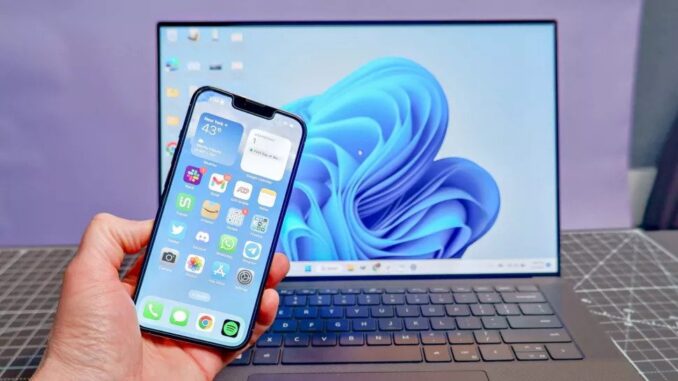
Kort svar: Microsoft Phone Link – kaldet Telefonlink i den danske Windows-version – kan forbinde en iPhone med en Windows-pc, så du kan håndtere beskeder, opkald, kontakter og notifikationer fra computeren. I 2026 er funktionen ikke længere en Windows Insider-forhåndsvisning, men en almindelig del af Windows 10 og 11. iPhone-integrationen er dog stadig mere begrænset end Phone Link på Android.
Phone Link er især nyttig, hvis du bruger iPhone sammen med en Windows-pc og gerne vil undgå at tage telefonen op, hver gang der kommer en besked eller et opkald.
Hvad kræver Phone Link til iPhone?
Microsofts aktuelle systemkrav er forholdsvis enkle:
- En pc med Windows 10 eller Windows 11.
- Bluetooth Low Energy (BLE) på pc’en.
- En iPhone med iOS 16 eller nyere.
- Bluetooth slået til på både iPhone og pc.
Microsoft anbefaler, at Windows og Phone Link holdes opdateret. Appen Link til Windows kan også installeres på iPhone, men den er ikke nødvendig for den normale parring.
Phone Link understøtter ikke arbejds- eller skolekonti. Vær også opmærksom på, at hvis du giver adgang til beskeder, kan følsomme sms’er – eksempelvis engangskoder til tofaktorgodkendelse – blive synlige på pc’en.
Sådan forbinder du iPhone med Windows
- Åbn Telefonlink / Phone Link på din Windows-pc.
- Vælg iPhone som telefontype.
- Sørg for, at Bluetooth er slået til på både pc og iPhone.
- Scan QR-koden på pc-skærmen med kameraet på din iPhone.
- Bekræft Bluetooth-parringen på begge enheder.
- Giv de nødvendige tilladelser til notifikationer, beskeder og kontakter.
Efter parringen bør du på iPhone kontrollere Indstillinger > Bluetooth, finde din pc og sikre, at de relevante muligheder for systemnotifikationer og synkronisering af kontakter er aktiveret. De tilladelser er afgørende for, at beskeder, kontakter og opkaldshistorik fungerer korrekt.
Hvad kan Phone Link med en iPhone?
| Funktion | iPhone via Phone Link |
|---|---|
| Beskeder | Ja – læs og svar på almindelige beskeder |
| Opkald | Ja – foretag og besvar opkald fra pc’en |
| Notifikationer | Ja – se og afvis iPhone-notifikationer på pc’en |
| Kontakter og opkaldshistorik | Ja, når de relevante Bluetooth-tilladelser er givet |
| Filoverførsel | På nyere Windows 11-versioner via den nye mobilenhedsvisning i Start-menuen, hvor funktionen er rullet ud |
| App-spejling | Nej – den funktion er forbeholdt udvalgte Android-enheder |
Beskeder: den største begrænsning på iPhone
Phone Link gør det muligt at læse og sende beskeder fra pc’en, men det er ikke en fuld erstatning for Beskeder-appen på iPhone.
Microsoft oplyser blandt andet, at gruppebeskeder ikke understøttes. Beskedhistorikken er også begrænset: Phone Link viser primært de beskeder, der er sendt og modtaget, mens iPhone og pc er parret og forbundet via Bluetooth. Beskeder, du sender direkte fra telefonen uden for den aktive forbindelse, bliver ikke nødvendigvis en del af historikken på pc’en.
Det betyder, at Phone Link fungerer bedst til korte, almindelige beskeder, mens længere samtaler, grupper og rigt medieindhold stadig håndteres bedre direkte på iPhone.
Opkald fra iPhone på Windows
Du kan foretage og besvare telefonopkald direkte fra Phone Link. Selve forbindelsen til iPhone sker via Bluetooth, og pc’en bruger telefonen som forbindelsen til mobilnettet.
Hvis opkald ikke virker efter parring, bør du kontrollere, at Bluetooth stadig er aktivt, og at Synkroniser kontakter er slået til for pc-forbindelsen under Bluetooth-indstillingerne på iPhone.
Notifikationer på pc’en
Phone Link kan vise iPhone-notifikationer i Windows, så du kan se og afvise dem uden at tage telefonen frem. På iPhone kræver det, at deling af systemnotifikationer er tilladt for den parrede pc.
Det er en af de mest praktiske funktioner for personer, der arbejder meget ved computeren, fordi Windows dermed kan fungere som et samlet sted for både pc- og telefonnotifikationer.
Kan man sende filer mellem iPhone og Windows?
Microsoft er begyndt at integrere iPhone tættere i Windows 11’s Start-menu. På pc’er, hvor den nye mobilenhedsvisning er rullet ud, kan en tilsluttet iPhone vise batteri- og forbindelsesstatus samt genveje til beskeder og opkald, og der er også mulighed for at sende filer mellem enhederne.
Microsoft beskriver denne funktion som en gradvis udrulning. Den kræver Windows 11, en nyere Phone Link-version, Microsoft-konto og Bluetooth LE. Hvis du ikke ser funktionen endnu, betyder det derfor ikke nødvendigvis, at noget er galt med din opsætning.
Phone Link på iPhone vs. Android
iPhone-integrationen er blevet meget bedre, men Android har stadig det bredeste Phone Link-funktionssæt. På udvalgte Android-telefoner kan Windows blandt andet vise telefonens apps og give dybere adgang til billeder og andre funktioner.
På iPhone bør Phone Link derfor først og fremmest ses som en bro til beskeder, opkald og notifikationer – ikke som en komplet spejling af telefonen.
Hvis du er på udkig efter en ny pc til den type arbejde, kan du også se vores guide til de bedste bærbare computere.
Hvis Phone Link ikke virker med din iPhone
De fleste problemer skyldes Bluetooth, manglende tilladelser eller en forældet appversion. Prøv i denne rækkefølge:
- Kontrollér, at Bluetooth er slået til på begge enheder.
- Opdatér Windows og Phone Link via Microsoft Store.
- Gå til iPhone > Indstillinger > Bluetooth > din pc, og kontrollér notifikationer og kontaktsynkronisering.
- Luk og genåbn Phone Link.
- Fjern parringen og forbind enhederne igen, hvis problemet fortsætter.
Er Phone Link værd at bruge med iPhone?
Ja, hvis du bruger Windows som din primære computer og ønsker en enkel måde at håndtere telefonens vigtigste funktioner fra skrivebordet. Kombinationen af beskeder, opkald og notifikationer gør hverdagen mærkbart mere sammenhængende.
Men forvent ikke samme integration som mellem iPhone og Mac eller mellem Phone Link og de bedst understøttede Android-telefoner. Gruppebeskeder, komplet beskedhistorik og app-spejling er blandt de områder, hvor iPhone-løsningen fortsat har klare begrænsninger.
Sådan har vi opdateret guiden
Guiden er baseret på Microsofts aktuelle dokumentation for Phone Link til iPhone. Vi skelner mellem funktioner, der er bredt tilgængelige, og nyere Windows 11-funktioner, som Microsoft stadig ruller gradvist ud.

Be the first to comment